1 Τι κάνει η πλατφόρμα
Η πλατφόρμα διαχειρίζεται τις προσωπικές online συναντήσεις 1:1 ανάμεσα στους εισηγητές των σεμιναρίων του ΙΝΣΕΤΕ και τους συμμετέχοντες εκπαιδευόμενους. Κάθε εισηγητής μπορεί να διδάσκει πολλά σεμινάρια και για κάθε σεμινάριο αποκτά ένα ξεχωριστό link κράτησης που μοιράζεται με τους εκπαιδευόμενους του αντίστοιχου σεμιναρίου. Ο εκπαιδευόμενος επιλέγει ημέρα και ώρα μέσα από τη διαθεσιμότητα του εισηγητή και κλείνει online ραντεβού μέσω Zoom — χωρίς να χρειάζεται να δημιουργήσει λογαριασμό.
2 Οι τρεις ρόλοι
- Διαχειριστής (Admin) — Έχει πλήρη εικόνα. Διαχειρίζεται σεμινάρια, εισηγητές, κρατήσεις, εκπαιδευόμενους, στατιστικά και ρυθμίσεις.
- Εισηγητής — Ορίζει τη διαθεσιμότητά του, αποδέχεται ή απορρίπτει αιτήσεις, βλέπει το πρόγραμμά του και μαρκάρει τα ολοκληρωμένα ραντεβού.
- Εκπαιδευόμενος — Χωρίς login. Ανοίγει το link του εισηγητή, επιλέγει ώρα και αφήνει στοιχεία επικοινωνίας. Λαμβάνει emails σε κάθε φάση.
3 Πώς γίνεται μια κράτηση — βήμα-βήμα
Η πλήρης ροή, από το μοίρασμα του link μέχρι την ολοκλήρωση του ραντεβού:
- Ο εισηγητής μοιράζεται το link του συγκεκριμένου σεμιναρίου (
book.insete.gr/book/…) με τους εκπαιδευόμενους του. - Ο εκπαιδευόμενος ανοίγει τη σελίδα — βλέπει το σεμινάριο, τον εισηγητή και τις διαθέσιμες ημέρες/ώρες.
- Επιλέγει ημερομηνία & ώρα και αφήνει όνομα, email και τηλέφωνο.
- Όλοι λαμβάνουν email: ο εκπαιδευόμενος ότι το αίτημα ελήφθη, ο εισηγητής & ο admin ότι υπάρχει νέα αίτηση.
- Ο εισηγητής αποδέχεται ή απορρίπτει — από το email (με ένα βήμα επιβεβαίωσης) ή απευθείας από το dashboard. Στην αποδοχή ορίζει αν είναι 1η ή 2η συνεδρία.
- Όλοι λαμβάνουν email επιβεβαίωσης με τον σύνδεσμο Zoom και αρχείο ημερολογίου (.ics).
- 30 λεπτά πριν το ραντεβού, η πλατφόρμα στέλνει αυτόματα υπενθύμιση σε εκπαιδευόμενο & εισηγητή.
- Μετά τη συνάντηση, ο εισηγητής ή ο admin μαρκάρει το ραντεβού ως ολοκληρωμένο.
4 Αυτοματοποιημένα emails
Σε κάθε φάση στέλνονται αυτόματα emails σε όλα τα εμπλεκόμενα μέρη (αποστολέας: verified Brevo sender, π.χ. training@insete.gr):
- Νέο αίτημα: εκπαιδευόμενος (επιβεβαίωση παραλαβής), εισηγητής & admin (ειδοποίηση με κουμπιά αποδοχής/απόρριψης).
- Επιβεβαίωση: και στους τρεις, με τον σύνδεσμο Zoom & αρχείο .ics.
- Ακύρωση: και στους τρεις, με αναφορά ποιος ακύρωσε.
- Υπενθύμιση 30΄: προγραμματισμένη, ακυρώνεται αυτόματα αν ακυρωθεί η κράτηση.
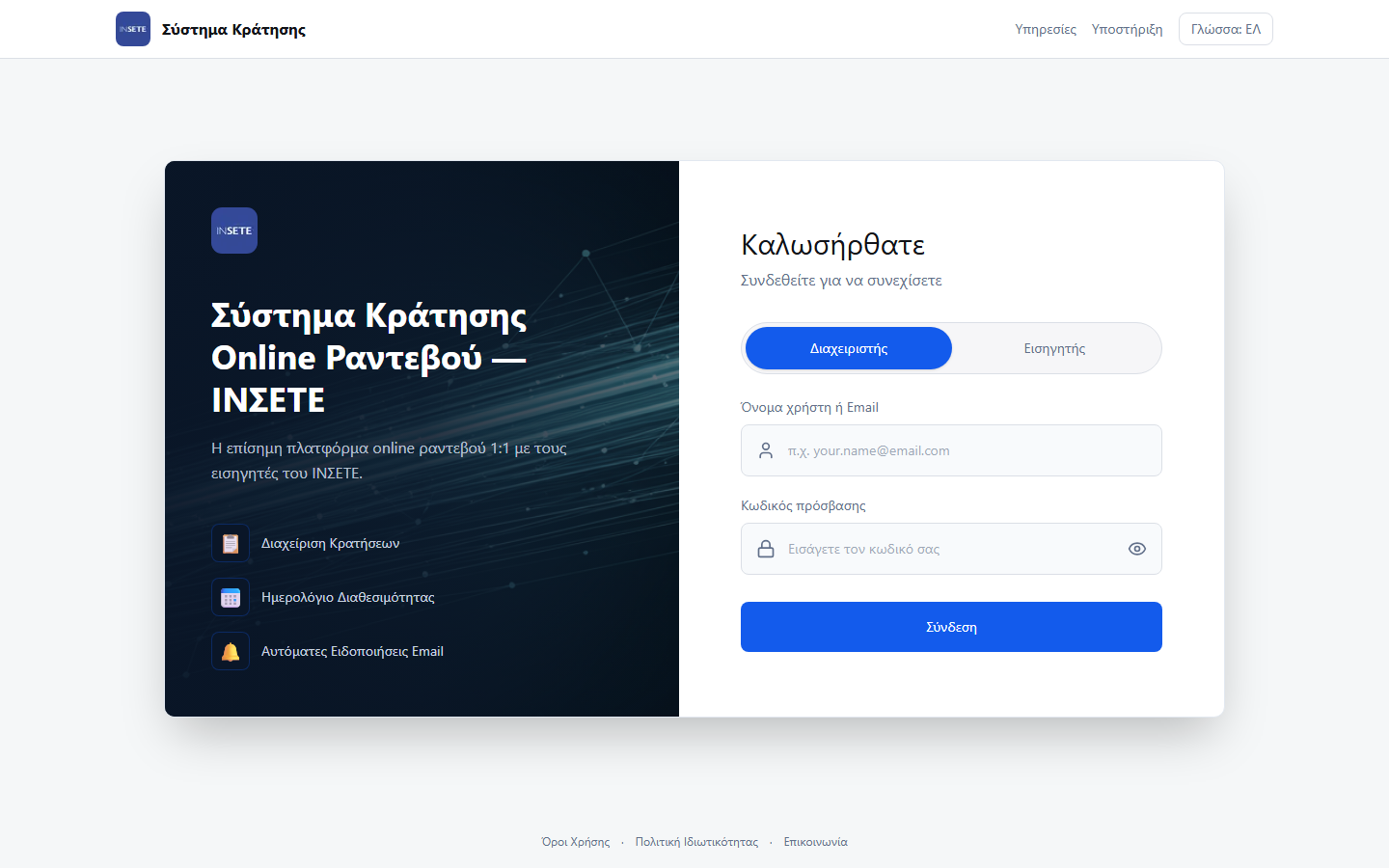
5 Σύνδεση (Login)
- Ανοίξτε τη σελίδα https://book.insete.gr/login.
- Επιλέξτε τον ρόλο «Διαχειριστής» (μπλε κουμπί).
- Συμπληρώστε το Email σας και τον Κωδικό πρόσβασης.
- Πατήστε «Σύνδεση».
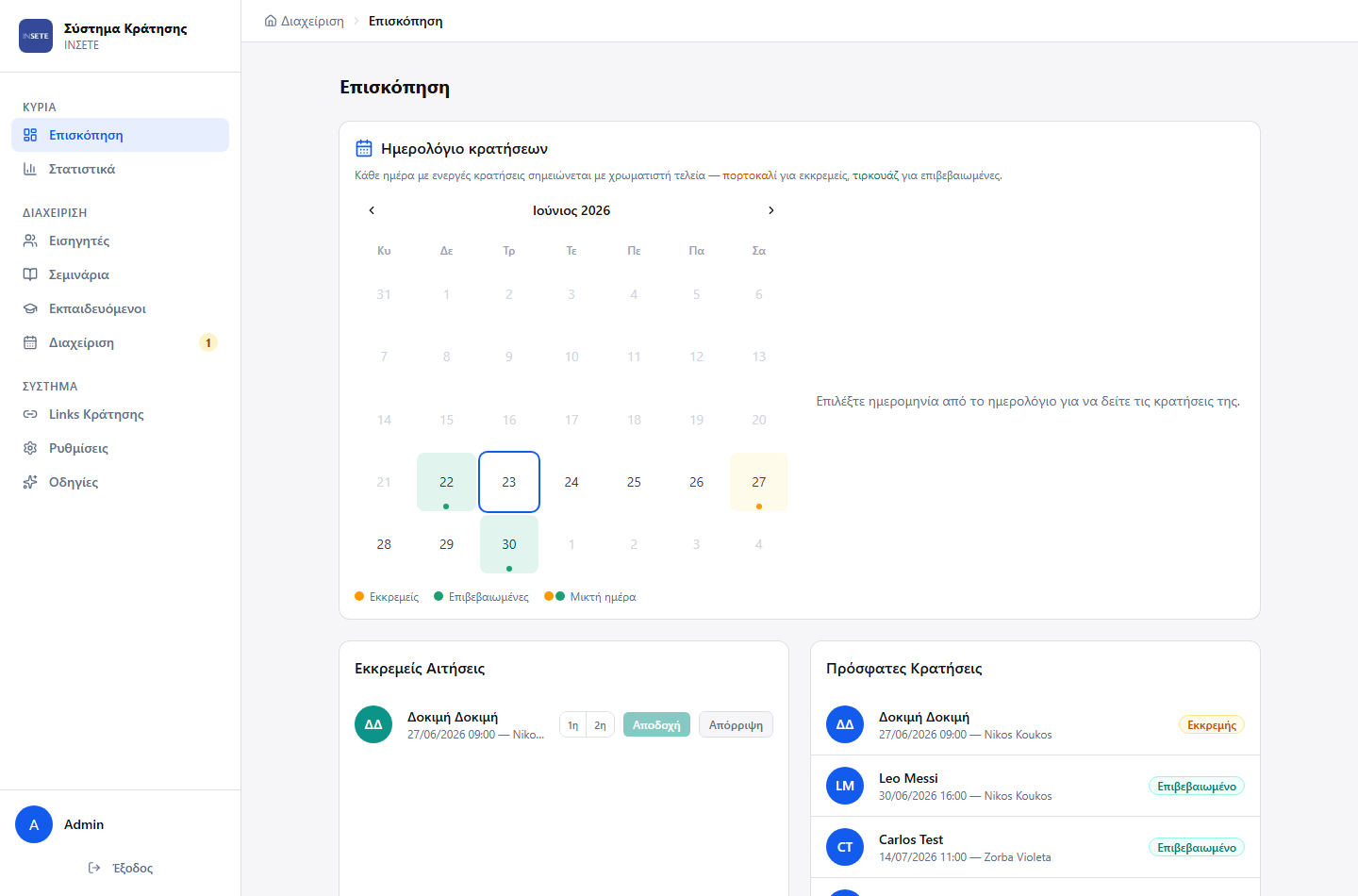
7 Επισκόπηση (Dashboard)
- Ημερολόγιο με διαθεσιμότητα και κρατήσεις.
- Εκκρεμείς Αιτήσεις — αυτές που περιμένουν απόφαση.
- Πρόσφατες Κρατήσεις — πρόσφατη δραστηριότητα.
- Ανά εισηγητή — εκκρεμείς / επιβεβαιωμένες / ακυρωμένες / σύνολο.
- Quick Links — γρήγορη αντιγραφή του link κάθε σεμιναρίου (ανά εισηγητή).
8 Εισηγητές
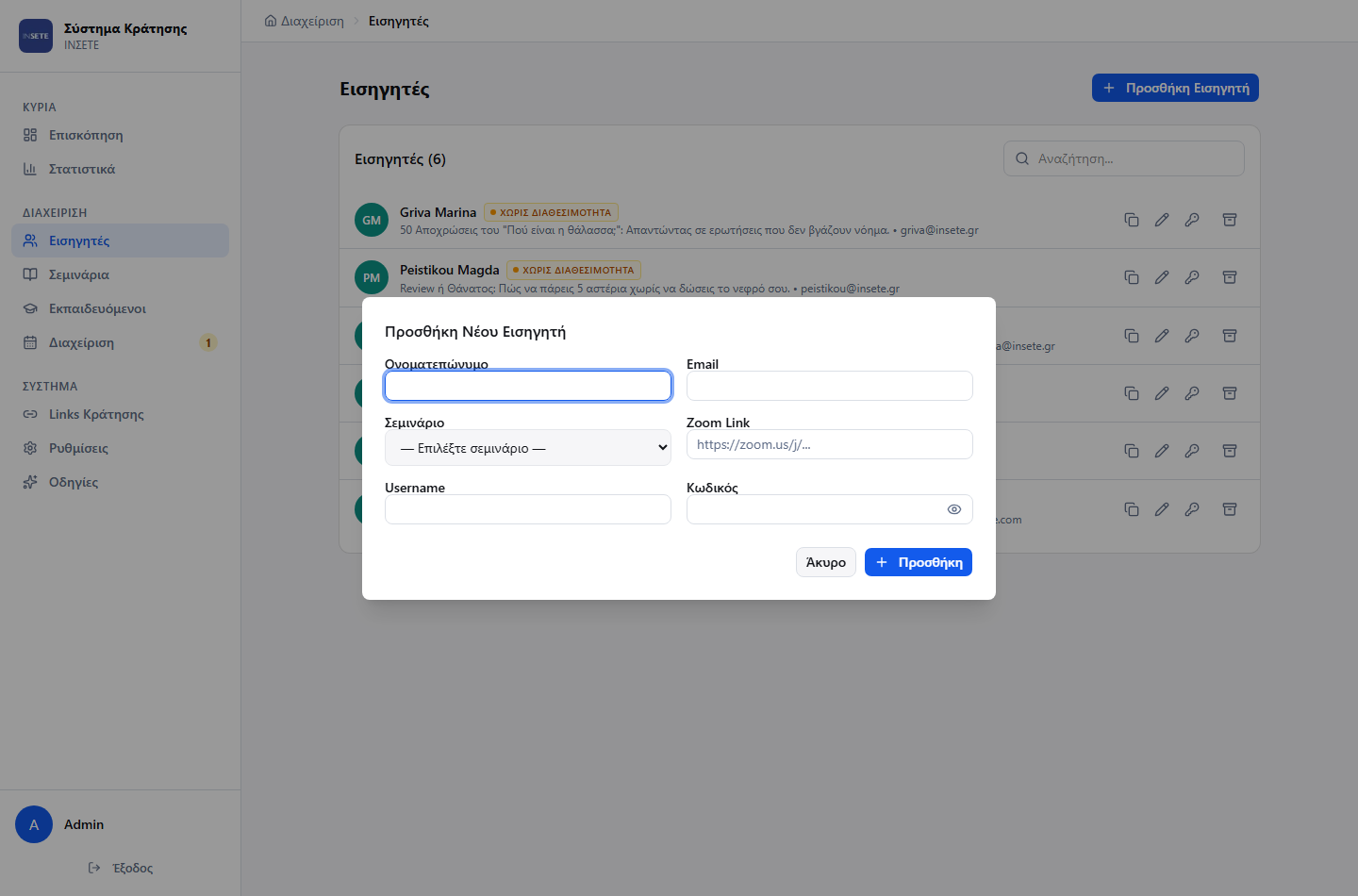
Προσθήκη εισηγητή
- Πατήστε «Προσθήκη Εισηγητή» (πάνω δεξιά).
- Συμπληρώστε: Ονοματεπώνυμο, Email, Σεμινάρια (επιλέξτε ένα ή περισσότερα με τα κουτάκια), Zoom Link (προαιρετικό), Username, Κωδικός.
- Πατήστε «Προσθήκη».
Ενέργειες ανά εισηγητή
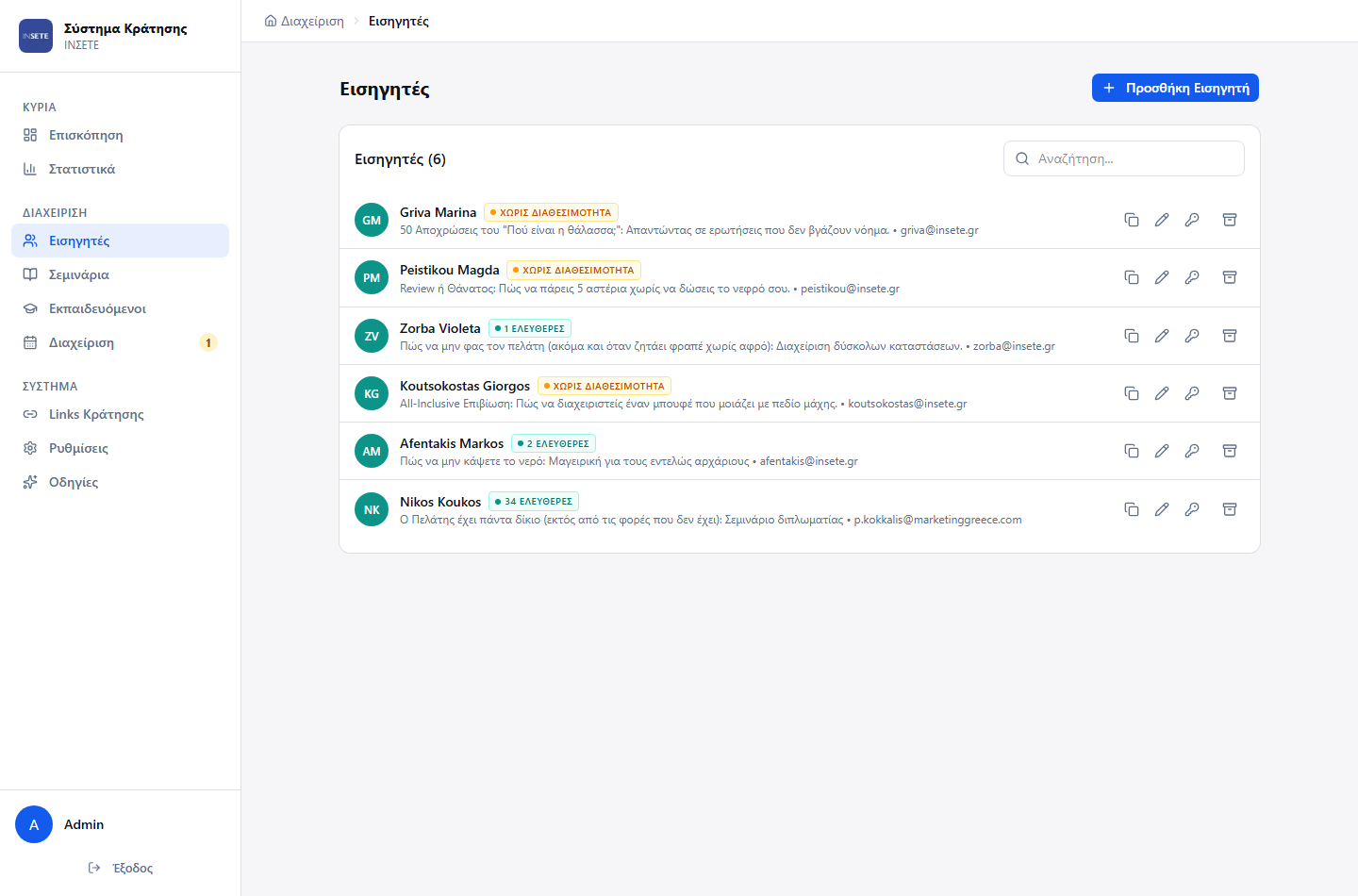
Δεξιά σε κάθε εισηγητή: Αντιγραφή link κράτησης (αντιγράφει το link του 1ου σεμιναρίου — για όλα τα links δείτε την Επεξεργασία ή τη σελίδα Links Κράτησης), Επεξεργασία, Επαναφορά κωδικού (τουλάχιστον 6 χαρακτήρες), Αρχειοθέτηση. Κάτω από το όνομα φαίνονται τα σεμινάρια του εισηγητή, και δίπλα στο όνομα η κατάσταση διαθεσιμότητας: «… ελεύθερες», «Fully booked» ή «Χωρίς διαθεσιμότητα».
Επεξεργασία & αναθέσεις σεμιναρίων
Στην Επεξεργασία μπορείτε να προσθέσετε ή να αφαιρέσετε σεμινάρια (κουτάκια επιλογής) και να δείτε όλα τα links κράτησης του εισηγητή, ένα ανά σεμινάριο. Η αφαίρεση ενός σεμιναρίου αρχειοθετεί το link του — αν το ξαναπροσθέσετε αργότερα, το ίδιο link επανέρχεται (δεν χάνεται).
Αρχειοθέτηση
Η αρχειοθέτηση δεν διαγράφει τον εισηγητή: οι κρατήσεις του διατηρούνται για το ιστορικό, αλλά δεν μπορεί πλέον να συνδεθεί ή να δεχτεί νέες αιτήσεις. Επαναφορά από την ενότητα «Αρχειοθετημένοι».
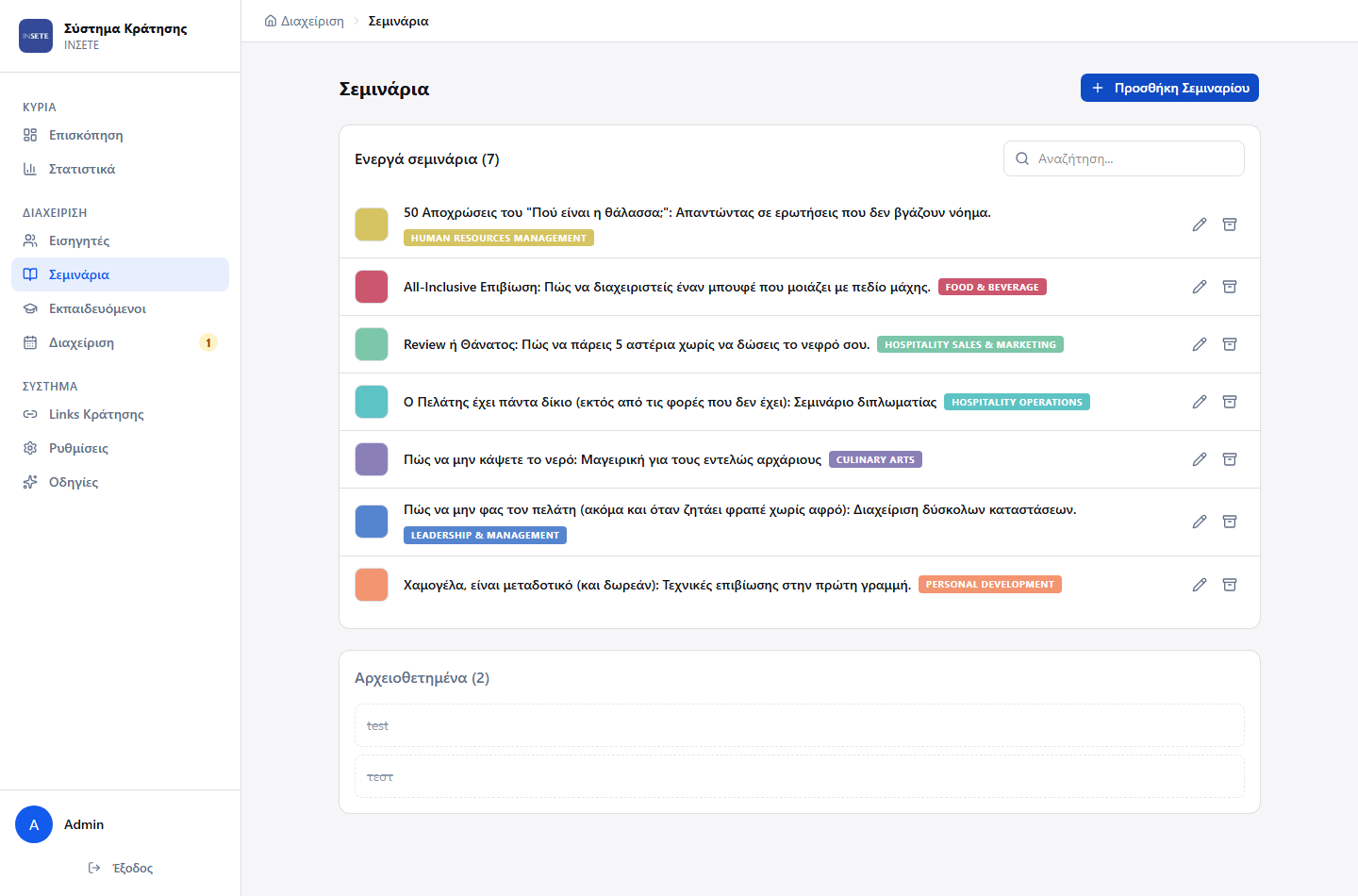
9 Σεμινάρια
- Πατήστε «Προσθήκη Σεμιναρίου».
- Συμπληρώστε Όνομα σεμιναρίου, Περιγραφή (προαιρετική), Κατηγορία (προαιρετική), Χρώμα Branding.
- Πατήστε «Προσθήκη».
Κάθε εισηγητής μπορεί να διδάσκει πολλά σεμινάρια — η ανάθεση γίνεται από τη σελίδα Εισηγητές (Επεξεργασία → επιλογή σεμιναρίων). Κάθε κράτηση κρατά το σεμινάριο στο οποίο έγινε. Ένα σεμινάριο που έχει ενεργές αναθέσεις ή κρατήσεις δεν μπορεί να αρχειοθετηθεί/διαγραφεί — θα εμφανιστεί σχετικό μήνυμα.
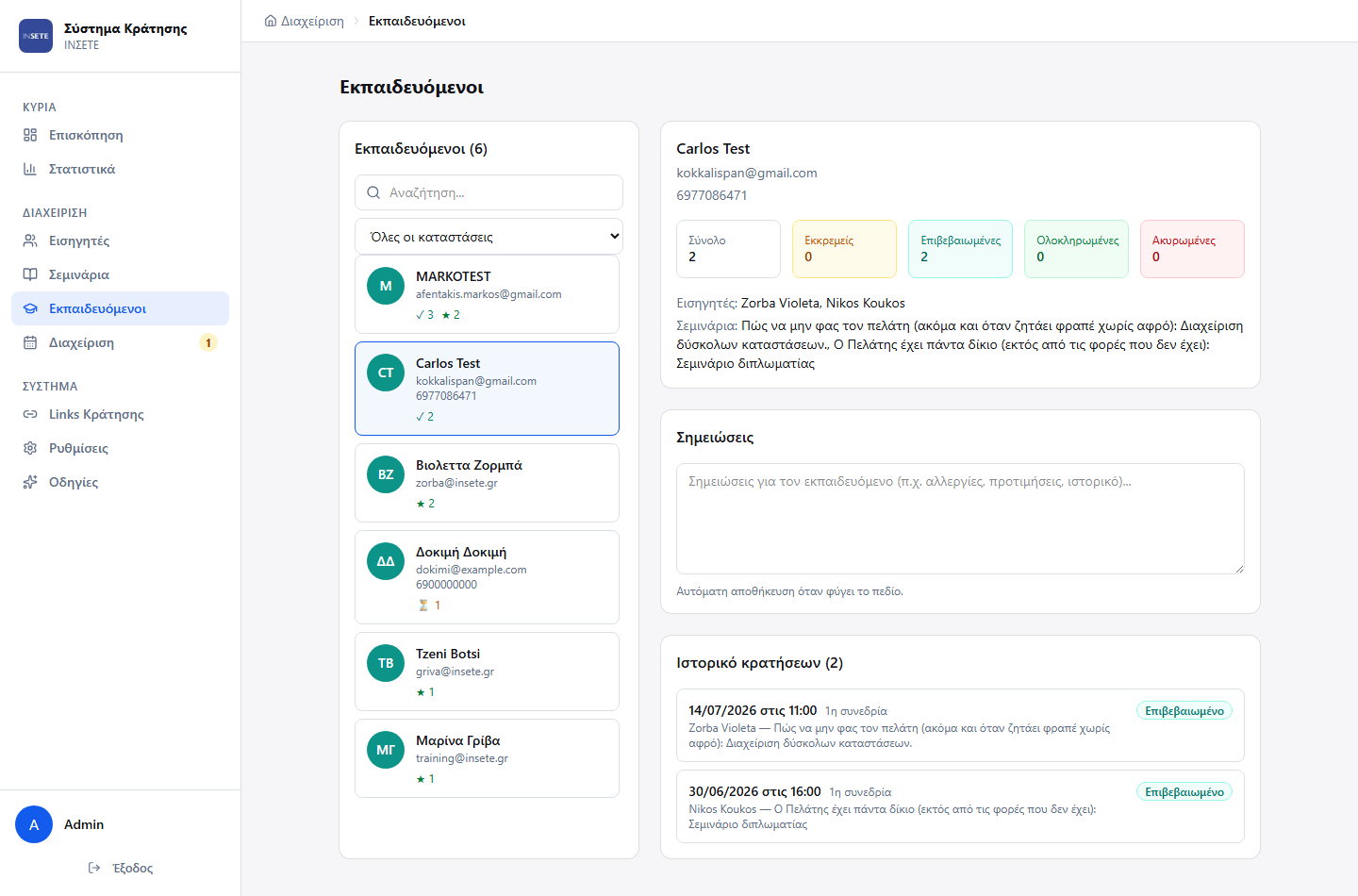
10 Εκπαιδευόμενοι
Καρτέλα ανά εκπαιδευόμενο με το πλήρες ιστορικό του.
- Αριστερά: λίστα με αναζήτηση και φίλτρο κατάστασης.
- Δεξιά: στοιχεία επικοινωνίας, όλες οι κρατήσεις ανά κατάσταση και πεδίο Σημειώσεις με «Αποθήκευση».
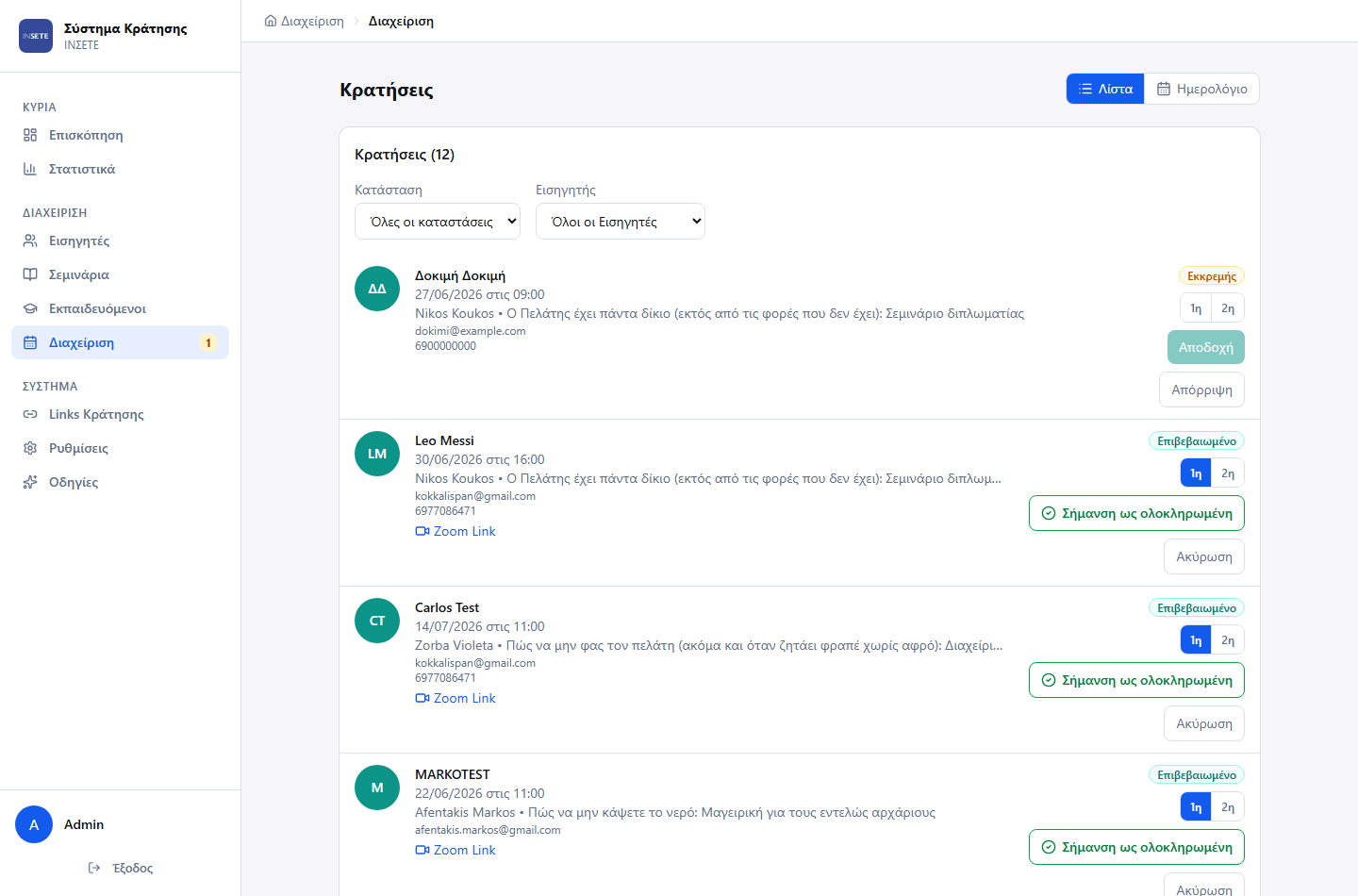
11 Διαχείριση κρατήσεων
Η κεντρική οθόνη για όλες τις κρατήσεις, με προβολές «Λίστα» και «Ημερολόγιο». Φίλτρα ανά Κατάσταση και Εισηγητή.
Αποδοχή αίτησης
- Στην εκκρεμή κράτηση επιλέξτε 1η ή 2η συνεδρία (υποχρεωτικό).
- Πατήστε «Αποδοχή».
«Απόρριψη» — με επιβεβαίωση· ο εκπαιδευόμενος ειδοποιείται με email. «Ολοκλήρωση» — μαρκάρει ένα επιβεβαιωμένο ραντεβού ως ολοκληρωμένο μετά τη συνάντηση.
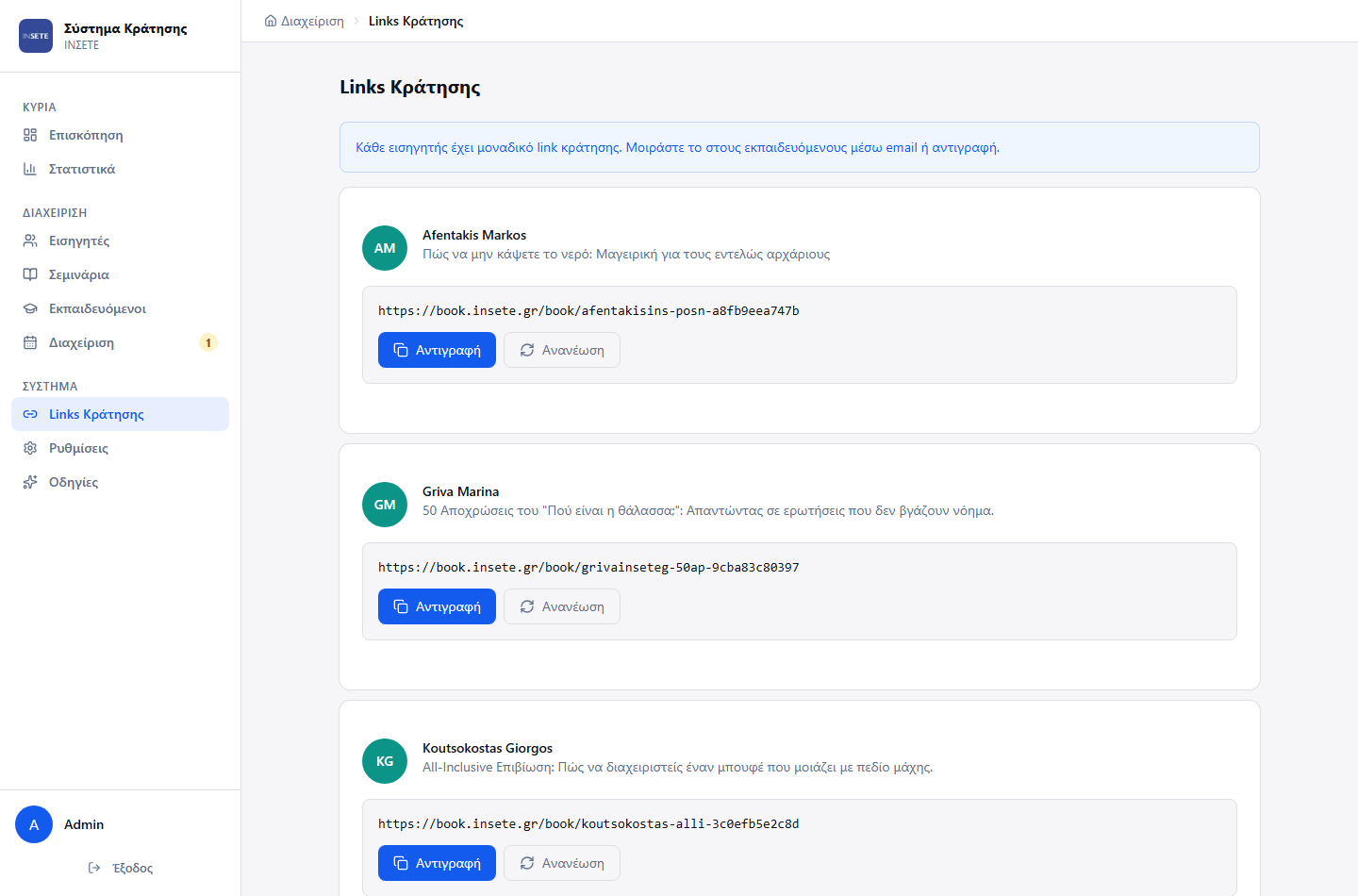
12 Links Κράτησης
Συγκεντρωτική λίστα με ένα link για κάθε σεμινάριο κάθε εισηγητή (κάθε κάρτα δείχνει όνομα εισηγητή + σεμινάριο). Πατήστε αντιγραφή για να μοιραστείτε το σωστό link, ή ανανέωση για να δημιουργήσετε νέο link (το παλιό παύει να ισχύει).
13 Ρυθμίσεις
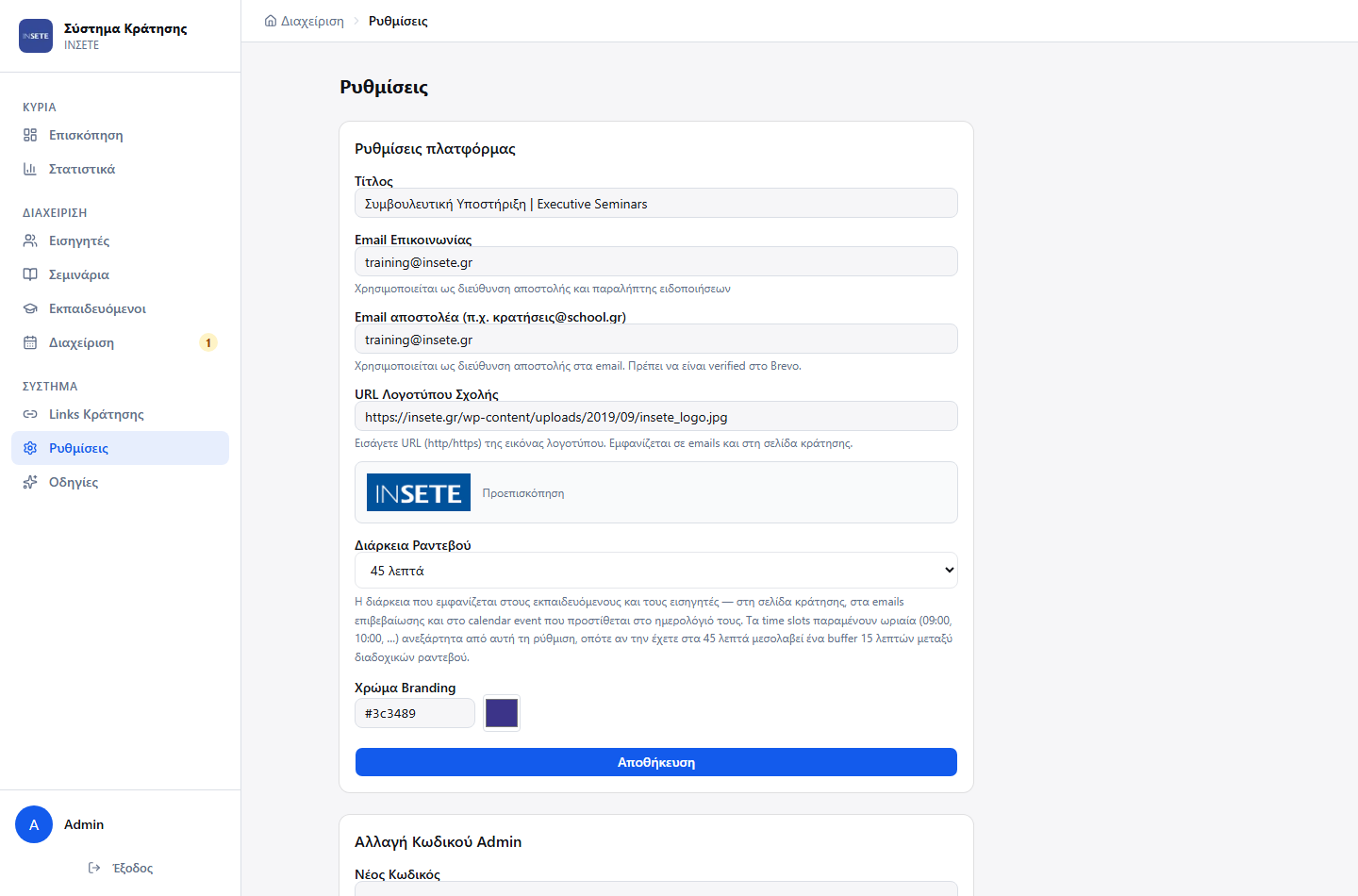
Ρυθμίσεις πλατφόρμας
- Τίτλος — το όνομα στην πλατφόρμα και τα emails.
- Email Επικοινωνίας — διεύθυνση αποστολής/παραλήπτης ειδοποιήσεων.
- Email αποστολέα — verified Brevo sender (π.χ.
training@insete.gr). - URL Λογοτύπου Σχολής — εμφανίζεται σε emails και στη σελίδα κράτησης.
- Διάρκεια Ραντεβού — τα time slots παραμένουν ωριαία· π.χ. στα 45 λεπτά μεσολαβεί buffer 15 λεπτών.
- Χρώμα Branding — προεπιλεγμένο χρώμα της πλατφόρμας.
Από την ίδια σελίδα μπορείτε να κάνετε Αλλαγή Κωδικού Admin (Νέος Κωδικός + Επιβεβαίωση).
14 Στατιστικά
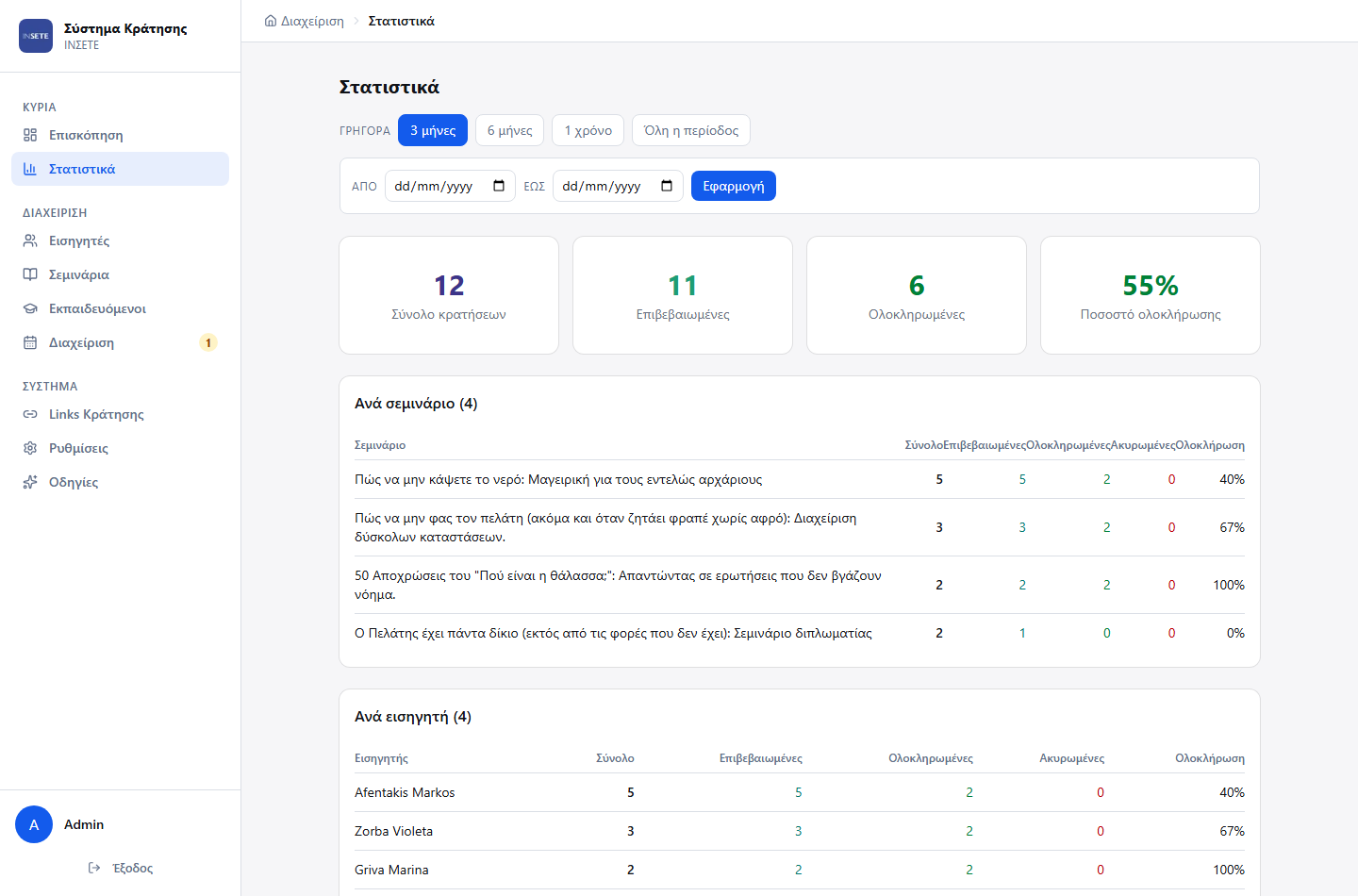
Επιλέξτε περίοδο (3μ / 6μ / 12μ / Όλα τα χρόνια) ή προσαρμοσμένο εύρος (Από / Έως) και δείτε σύνολο κρατήσεων, επιβεβαιωμένες, ολοκληρωμένες, ποσοστό ολοκλήρωσης, ανάλυση ανά σεμινάριο & ανά εισηγητή, και τα top σεμινάρια.
15 Τι κάνει ο Εισηγητής
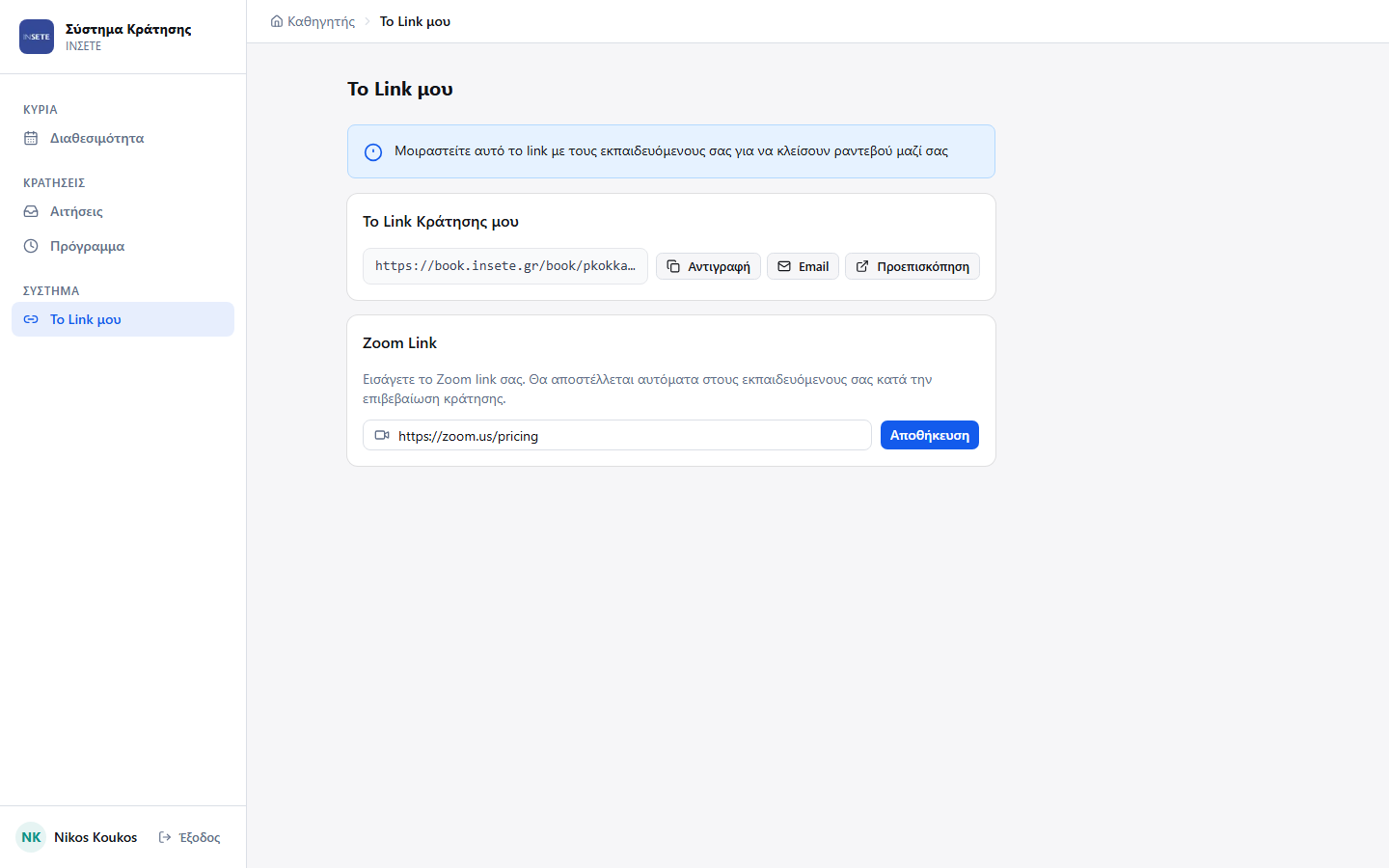
Ο εισηγητής συνδέεται με ρόλο «Εισηγητής» και βλέπει: Διαθεσιμότητα, Αιτήσεις, Πρόγραμμα, Το Link μου.
1. Ορίζει διαθεσιμότητα (ανά σεμινάριο)
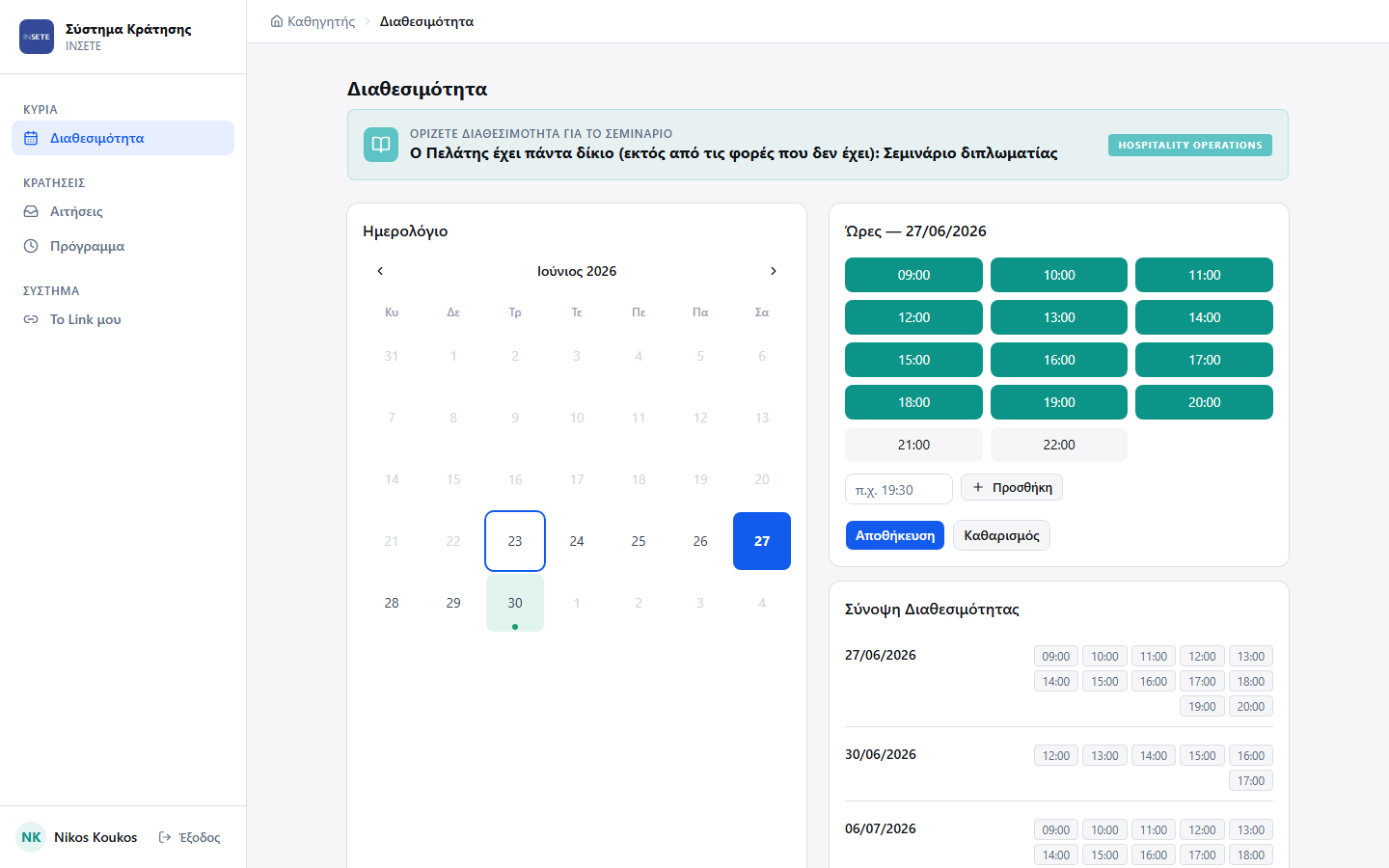
Αν διδάσκει πολλά σεμινάρια, επιλέγει πρώτα το σεμινάριο (κουμπιά στην κορυφή) και μετά, στο ημερολόγιο, ημέρα και ωριαία slots (π.χ. 09:00, 10:00) και πατάει «Αποθήκευση». Χωρίς διαθεσιμότητα, οι εκπαιδευόμενοι δεν μπορούν να κλείσουν ραντεβού. Μια κλεισμένη ώρα δεσμεύεται σε όλα τα σεμινάριά του για εκείνη τη μέρα (είναι ένα άτομο).
2. Διαχειρίζεται αιτήσεις
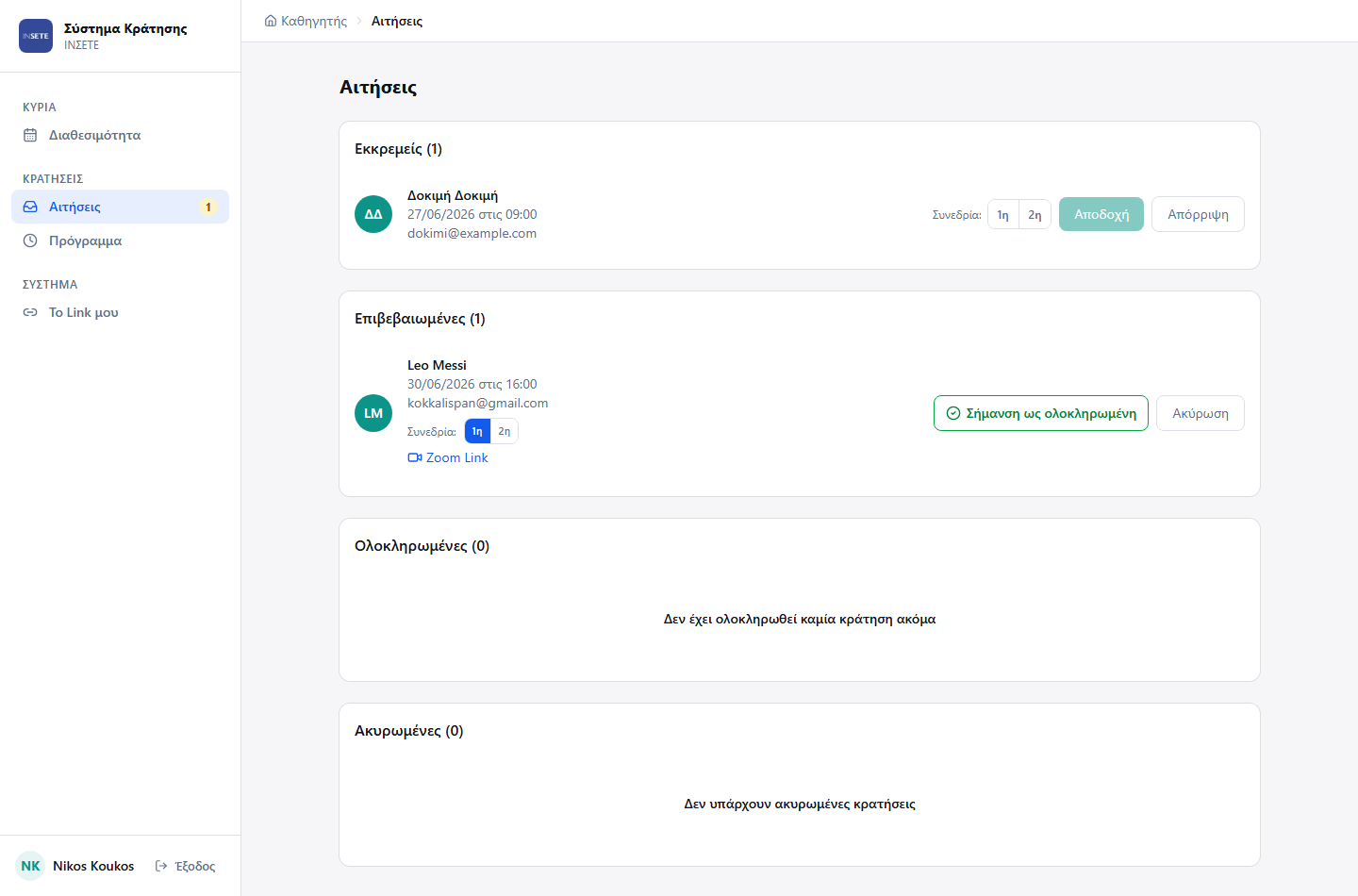
Στις Αιτήσεις βλέπει Εκκρεμείς / Επιβεβαιωμένες / Ολοκληρωμένες / Ακυρωμένες. Για αποδοχή επιλέγει 1η/2η συνεδρία και πατάει «Αποδοχή»· αλλιώς «Απόρριψη». Μπορεί επίσης να αποδεχτεί/απορρίψει απευθείας από το email (με ένα βήμα επιβεβαίωσης).
3. Βλέπει το πρόγραμμα & ολοκληρώνει
Στο Πρόγραμμα βλέπει τα επερχόμενα επιβεβαιωμένα ραντεβού και μαρκάρει ως ολοκληρωμένα μετά τη συνάντηση.
4. Μοιράζεται links & ορίζει Zoom
Στο Τα Links μου βλέπει ένα link ανά σεμινάριο και αντιγράφει το αντίστοιχο για κάθε ομάδα εκπαιδευόμενων. Ορίζει επίσης το Zoom link του (ένα κοινό για όλα τα σεμινάρια), που αποστέλλεται αυτόματα στις επιβεβαιώσεις.
16 Τι κάνει ο Εκπαιδευόμενος
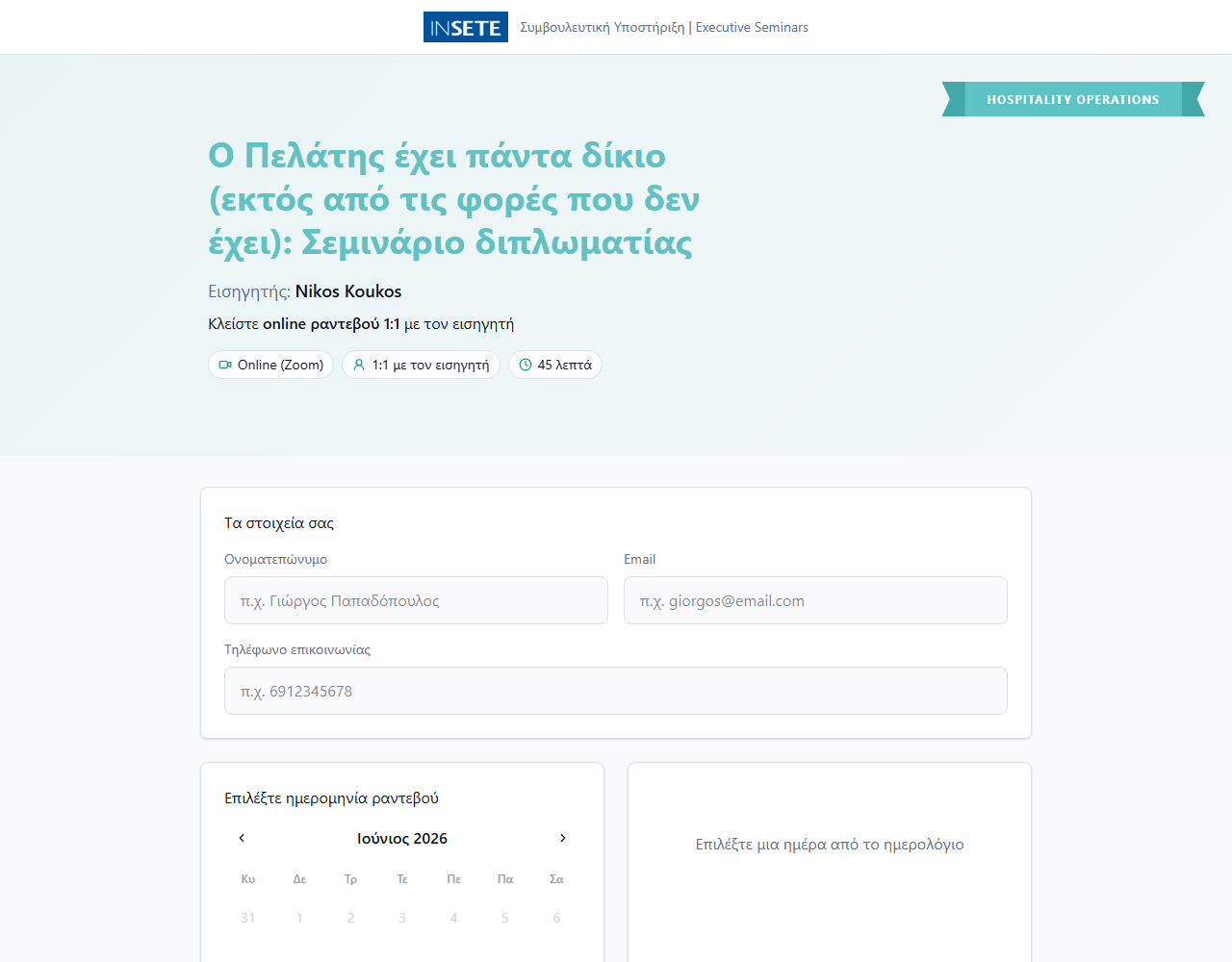
Ο εκπαιδευόμενος δεν χρειάζεται λογαριασμό. Ανοίγει το link του εισηγητή και κλείνει ραντεβού σε λίγα βήματα.
- Ανοίγει το link (
book.insete.gr/book/…) — βλέπει σεμινάριο, εισηγητή & διαθεσιμότητα. - Συμπληρώνει όνομα, email, τηλέφωνο.
- Επιλέγει διαθέσιμη ημέρα (πράσινο) και ώρα.
- Πατάει «Υποβολή αιτήματος ραντεβού» και λαμβάνει email παραλαβής.
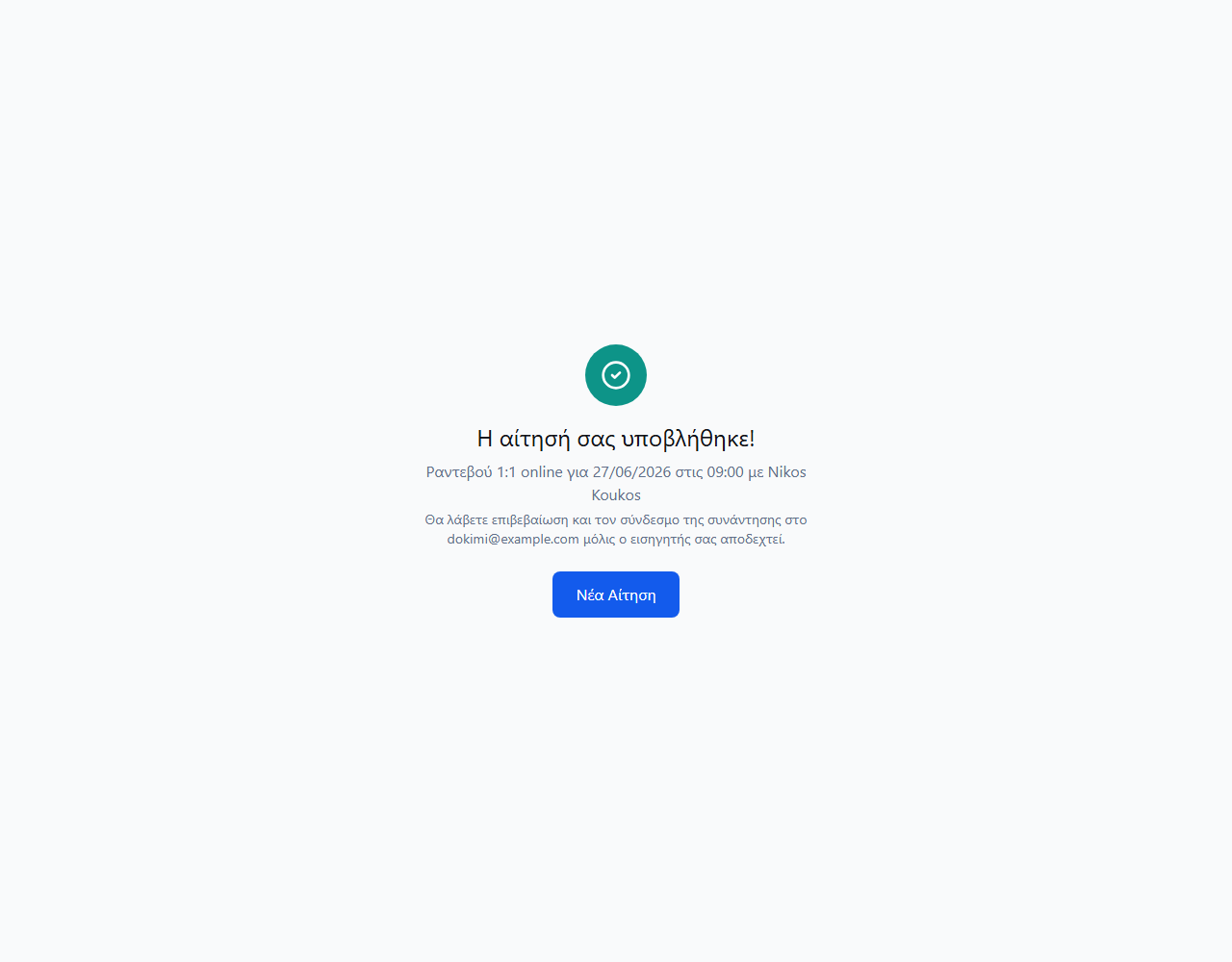
Μόλις ο εισηγητής αποδεχτεί, λαμβάνει email επιβεβαίωσης με τον σύνδεσμο Zoom και υπενθύμιση 30 λεπτά πριν.
Ξεχωριστοί οδηγοί ανά ρόλο (για διανομή):