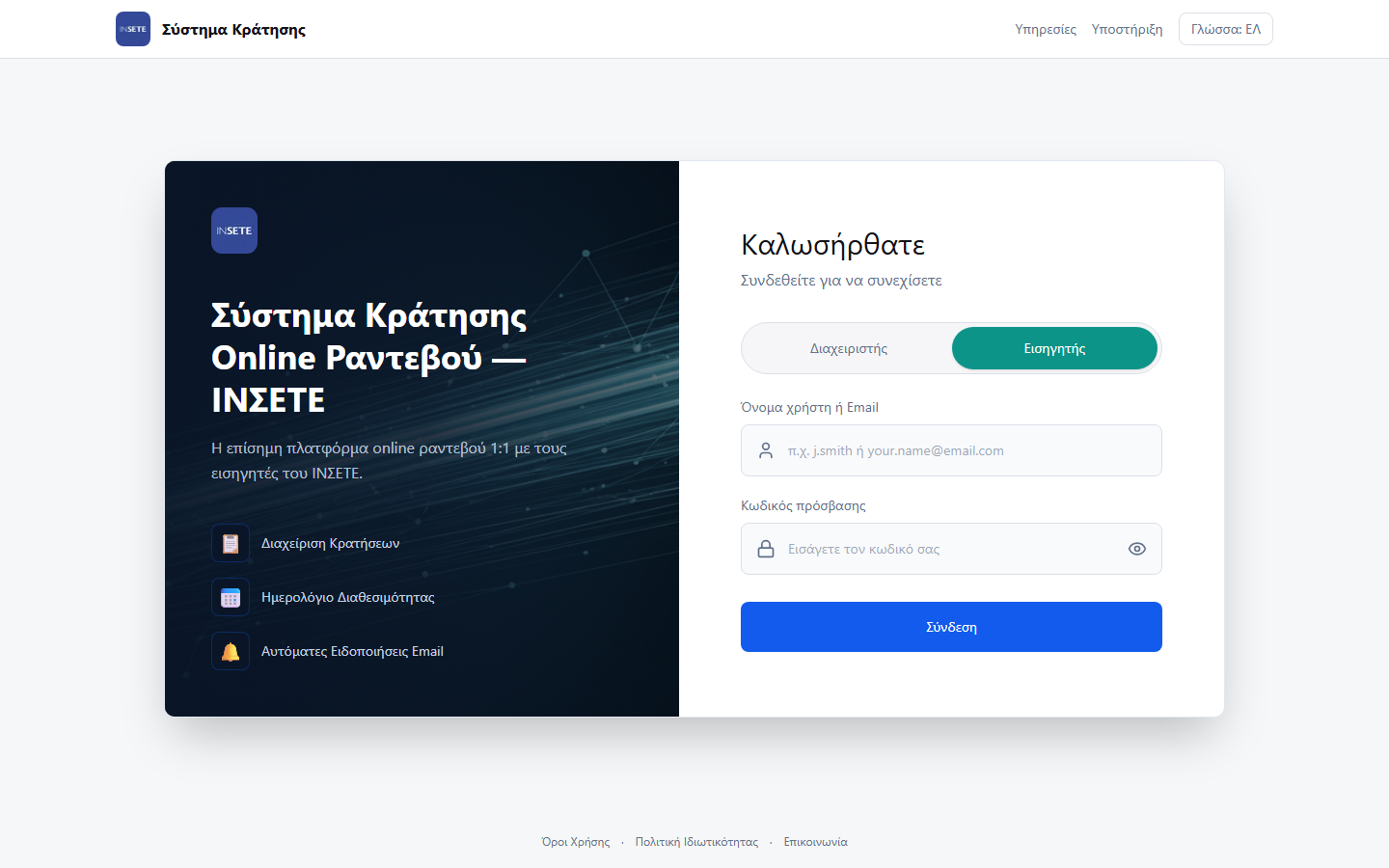
1 Σύνδεση (Login)
- Ανοίξτε τη σελίδα https://book.insete.gr/login.
- Επιλέξτε τον ρόλο «Εισηγητής» (πράσινο κουμπί).
- Συμπληρώστε το Email σας και τον Κωδικό πρόσβασης (σας τα δίνει ο διαχειριστής).
- Πατήστε «Σύνδεση».
Μετά τη σύνδεση μεταφέρεστε στη Διαθεσιμότητα.
3 Διαθεσιμότητα
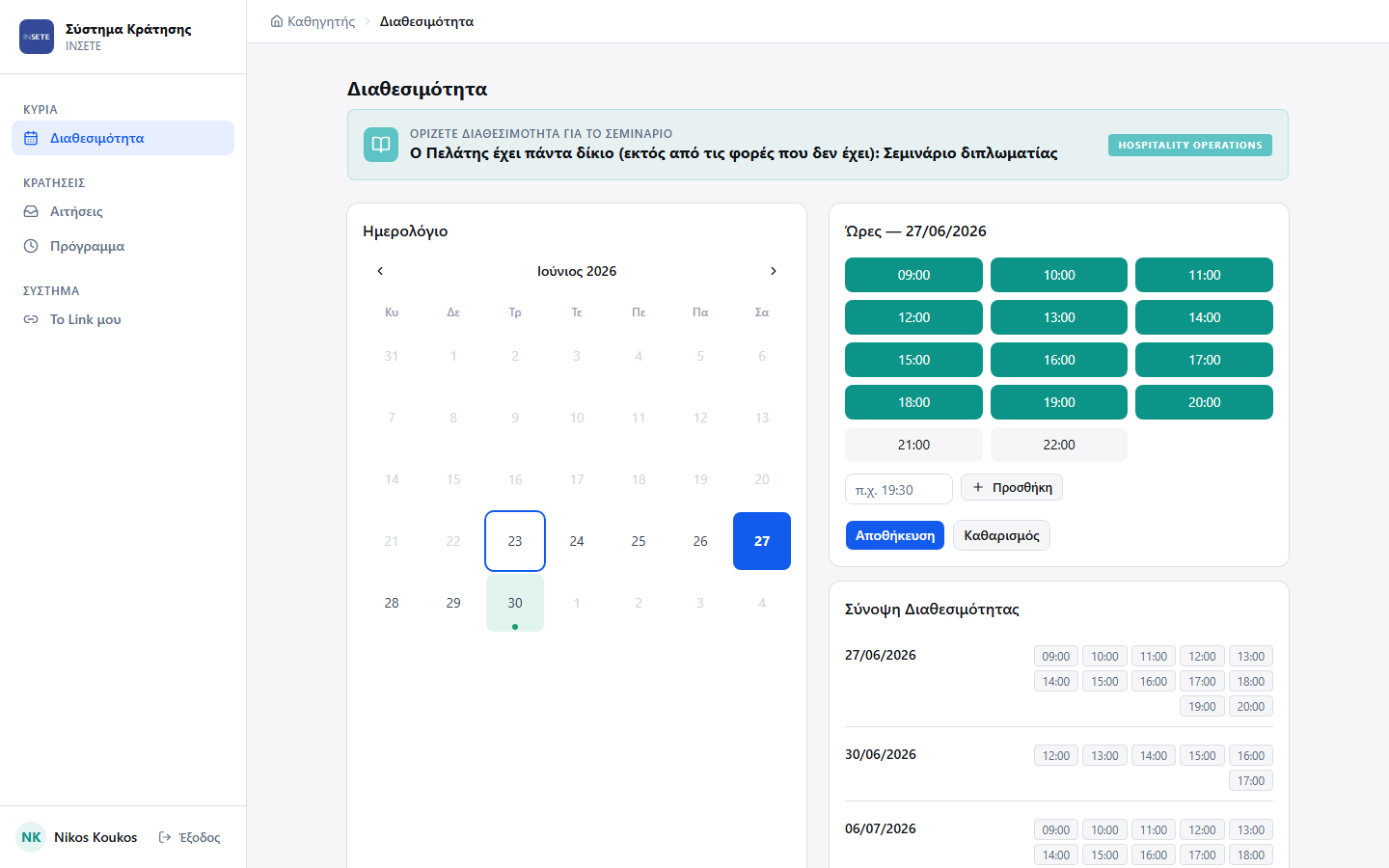
Εδώ ορίζετε τις ώρες που είστε διαθέσιμος/η για ραντεβού — ξεχωριστά για κάθε σεμινάριο που διδάσκετε.
- Αν διδάσκετε πολλά σεμινάρια, επιλέξτε πρώτα το σεμινάριο από τα κουμπιά στην κορυφή της σελίδας. Το ημερολόγιο και οι ώρες αφορούν το επιλεγμένο σεμινάριο.
- Στο ημερολόγιο (αριστερά) επιλέξτε μια ημερομηνία.
- Δεξιά πατήστε τις ώρες που θέλετε να ενεργοποιήσετε (ωριαία slots, π.χ. 09:00, 10:00 …).
- Πατήστε «Αποθήκευση». Για καθαρισμό όλης της ημέρας, πατήστε «Καθαρισμός».
4 Αιτήσεις
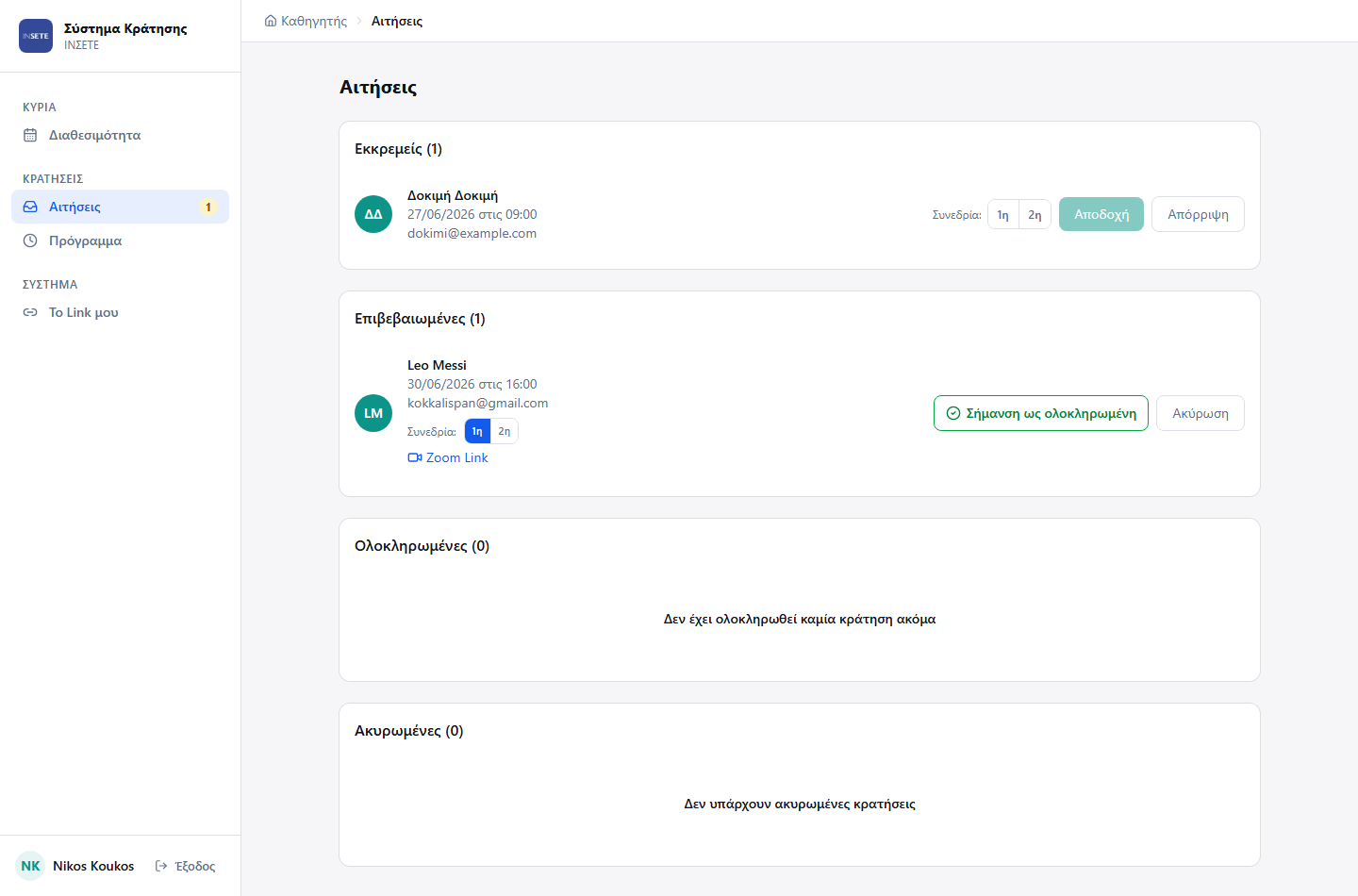
Όλες οι αιτήσεις, σε καρτέλες: Εκκρεμείς, Επιβεβαιωμένες, Ολοκληρωμένες, Ακυρωμένες. Αν διδάσκετε πολλά σεμινάρια, κάθε κράτηση έχει μια χρωματιστή ετικέτα σεμιναρίου δίπλα στο όνομα του εκπαιδευόμενου, για να ξεχωρίζετε σε ποιο σεμινάριο αναφέρεται.
Αποδοχή αίτησης
- Επιλέξτε 1η ή 2η συνεδρία (πριν ή μετά το σεμινάριο).
- Πατήστε «Αποδοχή».
Απόρριψη: πατήστε «Απόρριψη» — θα ζητηθεί επιβεβαίωση και ο εκπαιδευόμενος ειδοποιείται με email. Στις Επιβεβαιωμένες μπορείτε να αλλάξετε τη συνεδρία, να δείτε το Zoom Link και να πατήσετε «Ολοκλήρωση» μετά τη συνάντηση.
5 Αποδοχή/Απόρριψη από το email
Σε κάθε νέα αίτηση λαμβάνετε email με κουμπιά: ✓ 1η συνεδρία, ✓ 2η συνεδρία, ✕ Απόρριψη.
6 Πρόγραμμα
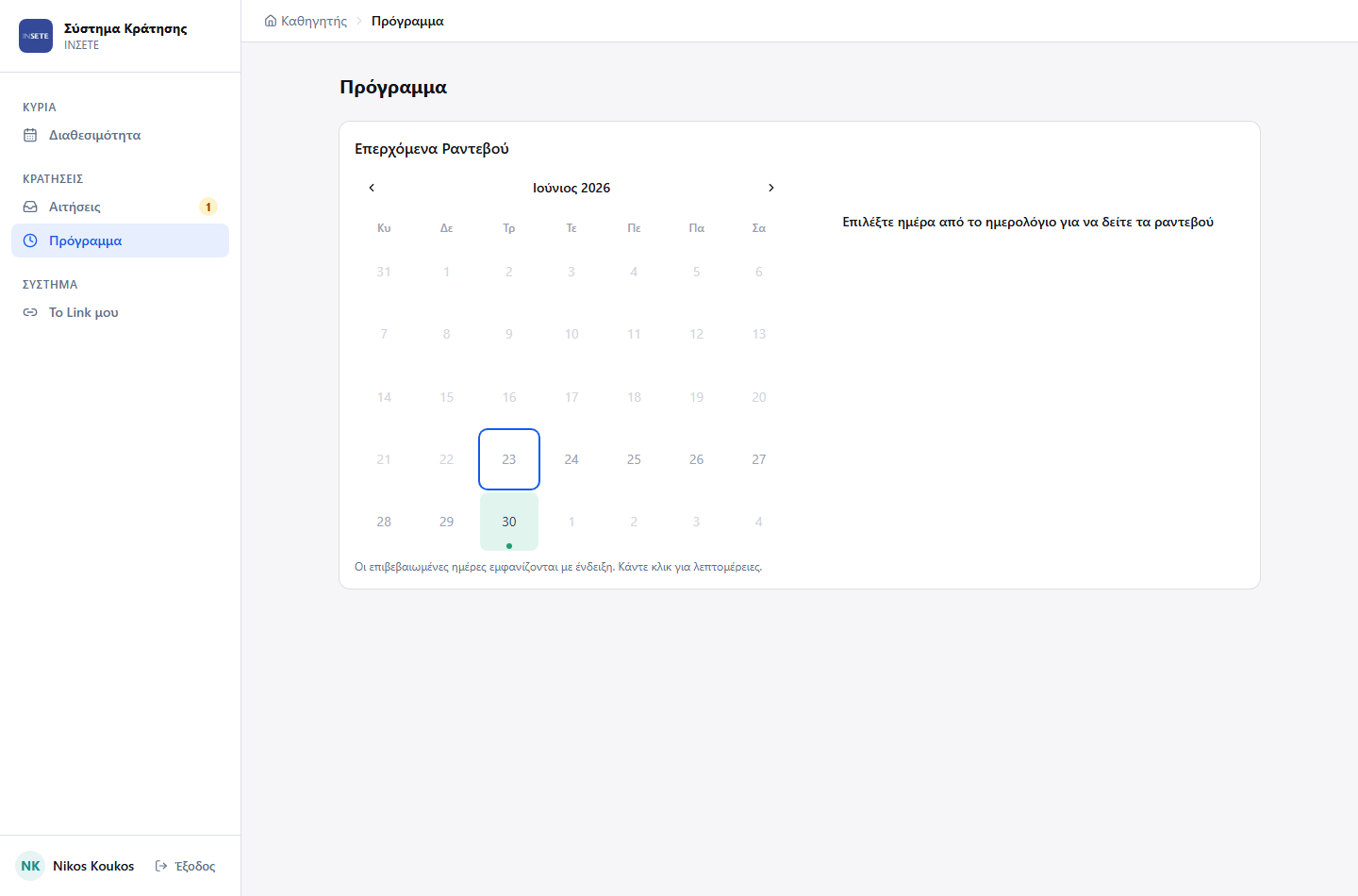
Μηνιαία προβολή με τα επερχόμενα επιβεβαιωμένα ραντεβού σας — ημερομηνία, ώρα και στοιχεία εκπαιδευόμενου. Από εδώ μπορείτε να μαρκάρετε ένα ραντεβού ως ολοκληρωμένο.
7 Τα Links μου
Links κράτησης (ένα ανά σεμινάριο)
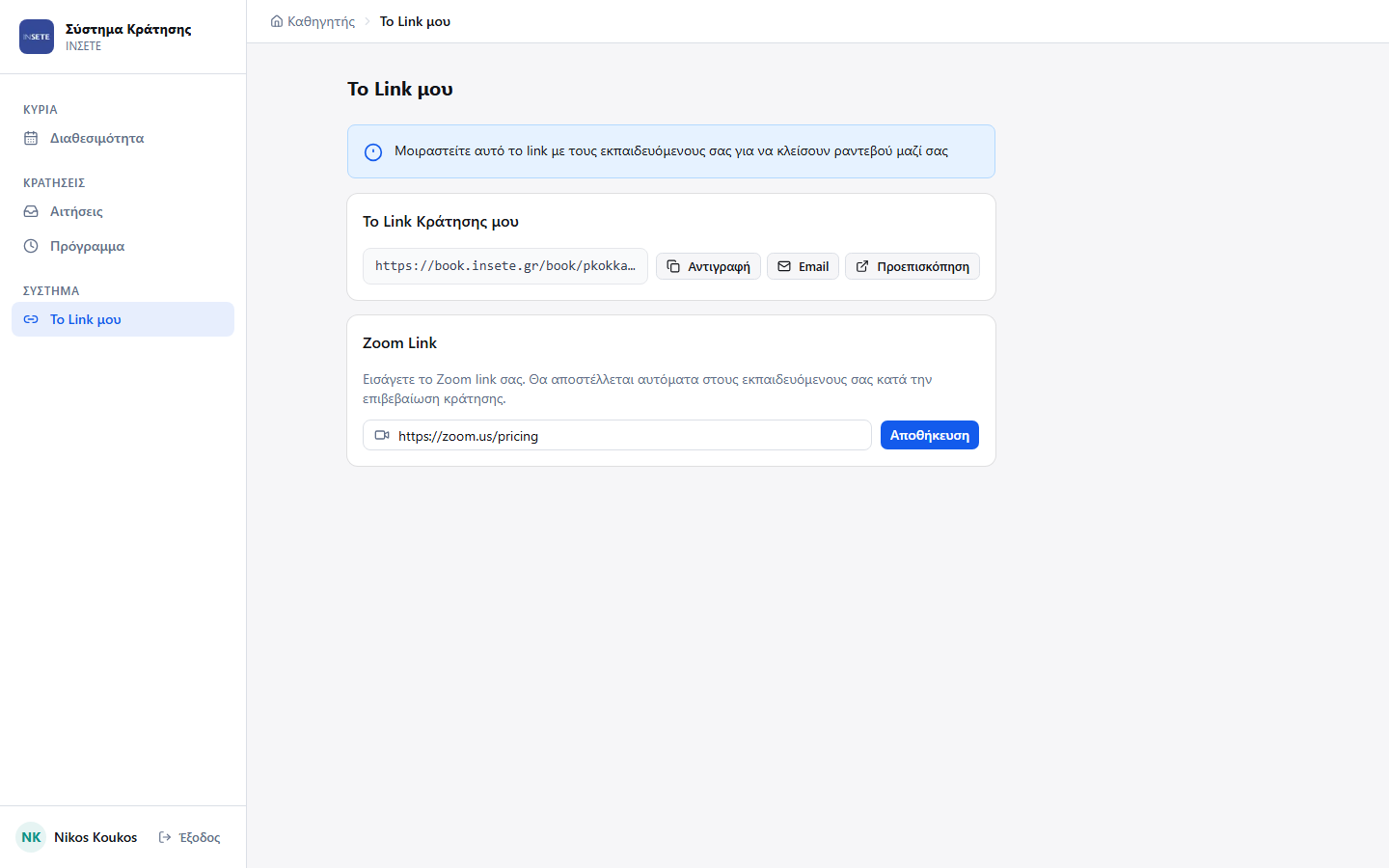
Εδώ βλέπετε ένα ξεχωριστό link για κάθε σεμινάριο που διδάσκετε, με τον τίτλο του σεμιναρίου από πάνω. Πατήστε αντιγραφή στο link του κάθε σεμιναρίου και στείλτε το στους εκπαιδευόμενους του αντίστοιχου σεμιναρίου.
Zoom Link
Εισάγετε το Zoom link σας και πατήστε «Αποθήκευση». Είναι ένα κοινό για όλα τα σεμινάριά σας και αποστέλλεται αυτόματα στους εκπαιδευόμενους στο email επιβεβαίωσης.
★ Η ροή με μια ματιά
- Ορίζετε διαθεσιμότητα ανά σεμινάριο στο ημερολόγιο.
- Μοιράζεστε το link του κάθε σεμιναρίου με τους αντίστοιχους εκπαιδευόμενους.
- Λαμβάνετε email για κάθε νέα αίτηση.
- Αποδέχεστε (1η/2η συνεδρία) ή απορρίπτετε.
- Όλοι λαμβάνουν email επιβεβαίωσης με τον σύνδεσμο Zoom.
- 30 λεπτά πριν το ραντεβού φεύγει αυτόματη υπενθύμιση.
- Μετά τη συνάντηση, μαρκάρετε το ραντεβού ως ολοκληρωμένο.
Δείτε επίσης: